skip to main | skip to sidebar

Pages

Wednesday, April 14, 2010

ORANG TERJENIUS YANG PERNAH ADA

0 comments
Siapakah orang yang terpandai yang pernah hidup? Jika pertanyaan ini dilontarkan, pikiran yang terlintas di kepala kebanyakan orang adalah Albert Eisntein, Leonardo Da Vinci, Thomas Alfa Edison, Isaac Newton, Mozart, atau sederetan nama terkenal lainnya.

Tapi jawabannya bukan mereka. Orang yang paling pandai yang pernah hidup bernama William Sidis. Seorang Jahudi Rusia yang beremigrasi ke Amerika. Jika orang normal memiliki IQ 90-110, Albert Eistein sebagai prototype jenius memiliki IQ 160, Sidis memiliki IQ yang ‘out of scale’. Diperkirakan IQ-nya berkisar 250-300.

Menurut ibunya, Sidis mulai berbicara pada usia 4 bulan dan membaca Koran pada usia 18 bulan. Pada usia 8 tahun ia mengajari dirinya sendiri bahasa Latin, Yunani,, Rusia, Prancis, Jerman, Ibrani, Armenia dan Turki. Ia akhirnya dapat menguasai 40 bahasa dan kabarnya ia bisa belajar bahasa dalam satu hari. Pada usia tiga tahun sudah bisa mengetik Menulis empat buku diantara usia empat dan delapan tahun, dua diantaranya mengenai antomi dan astronomy. Ia menyelesaikan SD dalam 7 bulan, Sekolah Menengah 6 minggu dan lulus Kedokteran Harvard dan MIT pada waktu berusia 11 tahun. Semuanya dengan Cumlaude. Dia juga kuliah di Fakultas Hukum Harvard.

Sayangnya William Sidis meninggal pada usia 46 tahun karena stroke dan sejarah hampir tidak mencatat apa-apa tentang dia. Ia tidak punya peninggalan seperti jenius lainnya. Ia tidak memiliki apa-apa yang bisa disumbangkan bagi peradaban manusia padahal ia lahir di abad ke 20. Hidup dan potensinya sia-sia karena tidak ada keinginan untuk menyumbangkan sesuatu bagi kepentingan dunia.

Kepandaian tidak menentukan kontribusi dan pengaruh yang kita berikan bagi sesama. Dampak bagi umat manusia hanya datang dari keinginan atau desire untuk melakukan dan mengembangkan dan potensi yang kita miliki. Itulah yang menentukan tingginya puncak hidup seseorang.


Kebanyakan kita tidak dilahirkan sebagai orang jenius, namun kita adalah makhluk yang diciptakan sesuai dengan image Tuhan. Kepada kita telah diberikan kemampuan yang unik oleh Sang Pencipta. Tujuan Tuhan agar manusia bisa memuliakanNya dan menjadi penguasa atas ciptaanNya yang lain. Jangan sia-siakan potensi yang Tuhan sudah investasikan dalam hidup kita. Temukan dan kembangkan.

sumber: blog.duniasoftware.com

CARA MEMBUAT APLIKASI PORTABLE SECARA MANUAL

0 comments
Berikut ini adalah cara untuk membuat aplikasi portable secara manual, software yang dibutuhkan hanyala winrar. Ok langsung saja, ne caranya:

1. Tentukan file program yang akan dibuat portable, berikut file pendukungnya (*.dll, *.ini, dsb, beserta folder2nya).

2. Buka notepad, ketikkan nama file program (*.exe) yang akan dibuat portabel (ex:Artmoney.exe), save dengan nama "launch.bat" (tanpa tanda kutip), save ke dalam satu direktori program yang akan dibuat portable.


3. Pilih semua file program (ctrl+a), berikut file pendukungnya (*.dll, *.ini, dsb, beserta folder2nya), ditambah dengan file "launch.bat yang baru saja dibuat. klik kanan, pilih add to archive.

4. aktifkan pilihan create sfx archive


5. pilih tab comment,
masukkan perintah berikut ini
Setup=Launch.bat
TempMode
Silent=1
Overwrite=1

6. klik ok, dah selesai....
7. Cek Program yang telah dibuat itu di PC lain, kalau ngga jalan, berarti memang program tsb memang nggak bisa jadi portabel.

Tuesday, April 13, 2010

MENGHAPUS VIRUS TANPA ANTI VIRUS

0 comments


Virus komputer bukanlah hal baru bagi pengguna komputer. Sudah download av ini itu, bahkan selalu up to date, tapi bukannya menghapus virus, justru membebani bahkan menghapus file-file penting kita. tapi tetep aja tuh si virus lolos dari scan sampe-sampe kita harus mem-format Hardisk kita.
saya punya sedikit trik untuk mengatasi ini yang dapat kita lakukan dengan cara manual.

Namun sebelum itu kita perlu menggunakan file autorun yang bisa di download Disini

Secara garis besar hal yang harus kita lakukan adalah:
1. mencari file yang dianggap mencurigakan ataupun virus itu sendiri.
2. menghapus file virus itu dari komputer kita

Langkah awal, untuk mendeteksi Virus yang ada di komputer kita:
Mayoritas komputer yang terserang virus dapat kita deteksi sumber virus yang sedang aktif/bekerja di komputer kita dengan program autoruns. Jalankan file autoruns yang sudah di download tadi (autoruns.exe). Namun bila gagal dalam menjalankan autoruns.exe coba ganti nama autoruns.exe ke nama lain, karena terkadang virus sering memblokir file-file tersebut untuk di eksekusi. Namun bila tetap gagal silahkan download program sejenis lain nya.

Ketika program autoruns.exe tersebut berhasil di eksekusi (jalankan), maka bagian yang akan kita manfaatkan untuk mendeteksi virus adalah pada tab startup pada msconfig
langkah-langkahnya adalah sbb:
1. klik start
2. klik run
3. ketikkan "msconfig" tanpa tanda kutip
4. pilih tab startup
5. hilangkan checklist pada box yang tidak perlu
6. restart komputer


lihat lagi apakah file yang kita matikan tadi menyala lagi, jika iya maka patut dicurigai sebagai virus

Bila sudah kita tentukan virus-virus nya maka silahkan terapkan cara berikut ini:
1. Kita tuliskan telebih dahulu nama dan lokasi file yang kita curigai, bisa kita lihat pada keterangan Image Path, kita menuliskan nya di notepad. Biasa nya akan banyak, namun memang seperti itu. jangan berfikir bila kita sudah menghapus file tersebut dari daftar autoruns akan mengahpus file tersebut, anggapan tersebut adalah salah, karena file tersebut sebenarnya tidak terletak di situ (URL Image Path).
Mematikan Sumber Virus
Ketika kita memperoleh file-file yang kita curigai maka langkah selanjut nya adalah mengganti ekstensi dari file-file tersebut, namun ada cara khusus untuk mengganti ekstensi file-file tersebut.
Cara nya adalah kita harus melepas harddisk komputer kita yang terserang virus dan memasangkan nya pada komputer lain, inti dari cara ini adalah kita akan me-rename ekstensi file-file tersebut ketika windows di harddisk tersebut tidak aktif atau hanya sekedar file tersimpan dan tidak sedang di eksekusi.
Setelah memperoleh file tersebut maka hapus saja ekstensi nya, ekstensi terletak di belakang tanda titik, misal virusss.exe, maka ekstensi nya adalah (dot) exe, untuk mengaktifkan mode yang dapat melihat ekstensi dari suatu file adalah masuk ke windows explorer lalu pilih tools->options->views lalu hapus tanda ceklist di pilihan “Hide extensions for known file types”, maksud dari menghapus ekstensi adalah agar virus-virus tersebut tidak dapat aktif.

cara ini memang rumit, tapi lmayan daripada menggunakan av yang membebani komputer kita. Tapi semua keputusan ada di tangan anda, apakah anda menggunakan anti virus atau pun menghapusmnya secara manual?

CHORD "ARMADA" "MAU DIBAWA KEMANA"

0 comments
Sekedar untuk refreshing, kali ini saya akan mem-posting chord lagu "mau dibawa kemana" yang dibawakan oleh Armada. Ok dah! nikmatin aja nih lagu

MAU DIBAWA KEMANA
armada

[intro] A

A
Semuanya telah kuberi
A
dengan kesungguhan hati
D A
Untukmu hanya untukmu

A
Tak perlu kau tanya lagi
A
siapa pemilik hati ini
D A E
Kau tahu pasti dirimu

Bm
tolong lihat aku
Dm E
dan jawab pertanyaanku


[chorus]
D Dm A
Mau dibawa kemana hubungan kita
Bm
jika kau terus menunda-nunda dan
Dm E
dan tak pernah nyatakan cinta
D Dm A
Mau dibawa kemana hubungan kita
Bm
Ku tak akan terus jalani
Dm E
tanpa ada ikatan pasti antara kau dan aku

[intro] A Bm D

A
Tak perlu kau tanya lagi
A
siapa pemilik hati ini
D A E
Kau tahu pasti dirimu

Bm
tolong lihat aku
Dm E
dan jawab pertanyaanku


[chorus]
D Dm A
Mau dibawa kemana hubungan kita
Bm
jika kau terus menunda-nunda dan
Dm E
dan tak pernah nyatakan cinta
D Dm A
Mau dibawa kemana hubungan kita
Bm
Ku tak akan terus jalani
Dm E
tanpa ada ikatan pasti antara kau dan aku

[interlude] D A/C# Bm E
D A/C# Bm F#m C#m E

Bm
tolong lihat aku
Dm E
dan jawab pertanyaanku


[chorus]
D Dm A
Mau dibawa kemana hubungan kita
Bm
jika kau terus menunda-nunda dan
Dm E
dan tak pernah nyatakan cinta
D Dm A
Mau dibawa kemana hubungan kita
Bm
Ku tak akan terus jalani
Dm E
tanpa ada ikatan pasti antara kau dan aku

[outro] A

PERJALANAN UNTUK MENCARI BUMI YANG BARU

0 comments
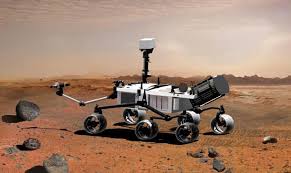
Manusia tidak hentin-hentinya melakukan penelitian untuk mencari bumi kedua, hal ini terbukti dengan ditelitinya mars, yang petamakai\li dilakukan oleh Rusia pada era 1960an, namun misi tersebut masih gagal. Namun rasa penasaran dapat mengalahkan apapun sehingga kembali dilincurkannya pesawat untuk mendarat di mars, setelah berkali-kali meneliti didapat simpulan bahwa di mars juga terdapat "bekas" sungai, yang memungkinkan adanya sumber air di mars.


Penelitian yang terakhir dilakukan dengan mengirimkan dua robot Spirit
dan Oportunity

dengan menggunakan pesawat MER-A yang berhasil mendarat di mars pada tanggal 4 Januari(Spirit dan 25 Januari(Oportunity). Penelitian ini dapat membuktikan bahwa Mars yang berwarna merah itu, mempunyai suhu paling hangat sekitar 5 derajat celcius dan suhu terendah -15 derajat celcius. Penelitian itu juga membantah pendapat bahwa atmosfer di mars tipis dan kurang bersahabat

sumber : Jawa Pos 6/4/10

Monday, April 12, 2010

MEMPERCEPAT KINERJA WINDOWS XP (sesi kedua)

0 comments
Ok! Sekarang kita lanjutin pekerjaan kita yang kemarin, sekedar pengingat saja kita akan "Mengoptimalkan" kinerja pc kita. Tanpa berbelit-belit, kita langsung aja

1. Jalankan Disk CleanUp
OS Windows maupun progam aplikasi selalu “menitip” file sementara (temporary files) di “sekeliling” hard disk Anda, sehingga membutuhkan space. Hal ini akan membuat kondisi hard disk akan “full” sehingga akan mempengaruhi faktor kecepatan Windows serta mengurangi efisiensi akses hard disk dan operasi memori virtual. Fenonema ini umumnya menjadi masalah ketika komputer kita digunakan untuk browsing dan surfing internet dengan frekuensi tinggi. Cara “penyembuhan”-nya adalah
a. Klik start, dan double klik My Computer
b. Klik kanan pada Drive C hard disk
c. Kliklah Disk Cleanup
d. Tunggulah beberapa saat dan akan muncul Disk Cleanup for (C:)
e. Pilihlah (berikan check list V) pada Temporary Internet Files and Recycle Bin
f. Klik OK dan selesai
g. Catatan : sebaiknya dilakukan 1 atau 2 minggu sekali

2. Disk Defragmenter
Sering mengcopy dan mendelete file-file dalam hard disk menyebabkan susunan file-file dalam hard disk berantarakan. Antara file folder A akan berserakan diantara folder B, C, atau D. Dan juga sebaliknya file folder B bisa berserakan diantara space folder A, C atau D dan seterusnya. Hal ini akan memperlambat kinerja Windows dalam mengakses data (pembaca hard disk akan mencari file-file cakram pada hard disk yang telah berserakan). Dan biasanya, setelah penggunaan dan peng-copy-an/ pen-delete-an terjadi selama 1, 2, 3 atau 4 bulan, maka struktur file akan berserakan. Untuk itu, kita perlu merapikan file tersebut. Caranya sebagai berikut :
a. Klik start dan pilih All Programs
b. Pilih Accessories
c. Pilih System Tools
d. Pilih Disk Defragmenter
e. Akan muncul “Disk Defragmenter” dengan tampilan volume hard disk kita
f. Kliklah Volume C, dan klik Analyze
g. Setelah beberapa saat, akan muncul hasil analisisnya. Akan muncul hasil yakni “You do not need to defragment this volume” atau “You need to defragment this volume“.
h. Jika yang muncul adalah “You need to defragment this volume“, maka kliklah Defragment. Jika sebaliknya, maka kliklah Close.
i. Setelah seleasai di C, Anda dapat mengecek untuk partisi hard disk di D, E dan seterusnya.
j. Catatan : lakukan pengecekan dan/atau defragment 2 atau 3 bulan sekali. Jangan sering-sering defragment karena akan berdampak buruk pada hard disk. Maksimum sekali dalam 2 bulan atau lebih.


6. Bersihkan Sistem Register yang Tidak digunakan

Cara 6 agak sulit karena membutuhkan program untuk membersihkan/mendelete sistem register program-program yang sudah tidak digunakan lagi (sisa-sisa uninstall program). Disamping itu, banyak juga file-file register yang error dalam OS Windows seiring berjalannya waktu. Hal ini akan memperlambat kinerja Windows. Oleh karena itu, secara periodik (mungkin 3 atau 6 bulan sekali) kita perlu me’maintenance” file-file register yang bermasalah. Sebenarnya, jika Anda mengerti fungsi register pada Windows, Anda dapat melakukannya secara manual melalui command regedit. Namun, agak sulit untuk awam. Untuk itu saya menyarankan untuk menggunakan Ccleaner yang bisa do download Disini

Sunday, April 11, 2010

MEMPERCEPAT KINERJA WONDOWS XP (sesi pertama)

0 comments
Merasa windows XP anda lambat?tidak ada biaya untuk upgrade hardware? Ada beberapa cara berikut untuk meningkatkan performance windows XP kita dengan mudah dan tanpa biaya:

1. MATIKAN PROGRAM YANG BERJALAN DI STARTUP

Matikan
program yang loading saat startup,hal ini akan membuat komputer kita loading lebih cepat saat dinyalakan.Caranya :
a. klik star, lalu klik run
b. ketikkan "msconfig" tanpa tanda petik, lalu klik ok
c. System Configuration Utility akan muncul
d. klik tab Startup, pada tab Startup, Anda akan melihat box-box akan ditandai check list hijau (v). Pelajarilah setiap item tersebut dengan melihat Command. Cobalah hilangkan checklist hijau (v) pada item-item program yang tidak diinginkan. Program-program dengan command C:Windows sebaiknya dibiarkan seperti kondisi semula.
e. setelah beberapa item telah di unchekc (menghilangkan v pada box), maka kliklah Apply dan/atau OK.
f. akan muncul konfirmasi untuk merestart komputer, klik "yes"
g. 7. Setelah restart, pada layar akan muncul konfirmasi lagi, dan pilihlah “option for not showing this dialogue every
time your PC reboots“


2. OPTIMALISASI AURAN TAMPILAN (Display Setting)
Secara normal, Windows XP memberi tampilan yang “indah”, dan tentu saja ini membutuhkan resource (cadangan memori) yang berlebih. Oleh karena itu, ada baiknya jika Anda memilih tampilan yang biasa-biasa saja alias sederhana. Berikut caranya:
a. klik start, lalu klik kanan My Computer
b. pilih dan kliklah Properties
c. akan muncul System Properties
d. pilihlah Advanced
e. pada Perfomance, kliklah Setting
f. akan muncul Perfomance Option dan Visual Effect
g. klik Custom dan silahkan hilangkan beberapa item check list pada box, dan biarkan item-item dibawah ini tetap check (v).
h. untuk meminimalisir penggunaan RAM sebaiknya sisakan nomor sat terbawah saja, tapi tampilan akan terlihat sedikit "kaku"
i. klik ok

3. MEMPERCEPAT BROWSING FILE
Anda pasti mengalami ketika membuka “My Computer” untuk menelusuri folder-folder terjadi delay (butuh waktu beberapa saat). Hal ini disebabkan karena Windows XP secara otomatis sedang mencari file-file network dan printer setiap kali Anda membuka Windows Explorer. Untuk mempercepat kinerja ini, maka lakukanlah :
a. Klik start, dan double klik My Computer
b. Kliklah menu Tools (bagian atas)
c. Pilihlah Folder Options
d. Muncul box Folder Options, dan pilihlah View
e. Hilangkan check (v) pada Automatically search for network folders and
printers check box
f. Klik Apply dan selanjutnya OK.
g. Perubahan hasil akan terlihat setelah restart.

Sampai disini dulu, ya, mata dah nganuk besk dilanjutin lagi


Saturday, April 10, 2010

MENGOPTIMALKAN KINERJA MOZILLA FIREFOX

0 comments
Mozilla firefox merupakan browser yang cukup handal untuk menjelajah dunia maya, namun terkadang firefox kita terasa lambat dan tidak bertenaga. Untuk itu terdapat beberapa cara untuk mengoptimalkan kinerja Mozilla Firefox kita, berikut cara-caranya:
1. Aktifkan browser Firefox Anda dan ketikkan perintah “about:config” (tanpa tanda kutip), di address barnya.
2. Anda akan dibawa ke halaman konfigurasi Firefox. Kalau ada peringatan untuk hati-hati mengubah pengaturan pada halaman tersebut, klik yes atau ok saja.

3. Pada filter search bar di halaman konfigurasi, ketikkan “network.http.pipelining“. Pastikan valuenya sudah diset dengan nilai “true”. Jika masih “false”, klik ganda untuk menjadikannya “true”
4. Kembali ke filter search bar, ketikkan “network.http.pipelining.maxrequests“. Double klik pada opsi ini dan rubah nilainya (value) menjadi 8.
5. Kembali ke filter search bar, ketikkan “network.http.proxy.pipelining“, double klik untuk merubah valuenya menjadi ‘true’.
6. Kembali ke filter search bar, ketikkan “network.dns.disableIPv6“. Double klik untuk merubah nilainya menjadi ‘true’.
7. Klik kanan di halaman konfigurasi tersebut dimanapun terserah, pilih new –>boolean. Ketikkan “content.interrupt.parsing“pada popup windows yang muncul kemudian klik OK. Ketika prompt untuk pilihan muncul, pilih ‘true’.
8. Kembali klik kanan halaman konfigurasi, pilih new –> integer. Ketikkan “content.max.tokenizing.time“. Pada prompt value yang muncul masukkan nilai 2250000.
9. Kembali klik kanan halaman konfigurasi, pilih new –> integer. Ketikkan “content.notify.interval“. Masukkan nilai 750000 pada prompt value yang muncul.
10. Kembali klik kanan halaman konfigurasi, pilih new –> boolean. Ketikkan “content.notify.ontimer“. Pilih ‘true’ untuk isian prompt value yang muncul.
11. Kembali klik kanan halaman konfigurasi, pilih new –> integer. Ketikkan “content.notify.backoffcount“. Pada prompt value yang muncul isikan value ‘5′.
12. Kembali klik kanan halaman konfigurasi, pilih new –> integer. Ketikkan “content.switch.threshold“. Isikan nilai 750000 pada prompt integer value yang muncul.
13. Terakhir, kembali klik kanan pada halaman konfigurasi, pilih new –>integer. Ketikkan “nglayout.initialpaint.delay“. Isikan nilai ‘0′ pada prompt isian nilai yang muncul.

Setelah melakukan semua pengeditan, jangan lupa untuik me-restart Mozilla Firefox anda untuk merasakan efeknya.

Monday, February 15, 2010

PERBEDAAN NTFS VS FAT

0 comments
Sehari hari saat kita bergaul dengan komputer yang menggunakan system operasi Windows tentu akan sering mendengar akronim/singkatan NTFS dan FAT. Walau banyak yang sudah paham dan mengerti akan maksud dari singkatan tersebut namun tidak sedikit pula yang belum begitu memahaminya.
NTFS merupakan singkatan dari NT File System dan FAT memiliki kepanjangan File Allocation Table. Keduanya merupakan sistem file yang sangat populer karena digunakan pada sistem operasi Windows. NTFS merupakan pilihan utama bagi mereka yang menggunakan sistem operasi Windows XP karena memiliki keunggulan dari segi keamanan bila dibandingkan dengan sistem file yang lain.
Sistem file sendiri mempunyai makna sebagai sebuah metode untuk menyimpan atau mengorganisir file komputer beserta data yang ada di dalamnya sehingga akan mempermudah untuk mencari dan mengaksesnya.
Berikut akan saya tampilkan penjelasan dari masing masing sistem file yang ada pada sistem operasi Windows :
FAT16
Sistem file FAT16 pertama kali diperkenalkan pada era MS-DOS di tahun 1981. Sistem file yang sudah berumur 27 tahun ini, pertama kali dirancang untuk menangani file yang terdapat pada floppy disk. Selanjutnya dengan beberapa perbaikan, sistem file ini mampu untuk menangani file yang terdapat pada hard disk. Keunggulan yang paling besar dari FAT16 adalah kemampuan untuk bekerja pada banyak sistem operasi yang berbeda seperti, Windows 95/98/Me, OS/2, Linux, dan beberapa versi dari UNIX. Sedangkan kelemahan terbesarnya terletak pada jumlah kluster yang terbatas untuk tiap partisinya, sehingga apabila hardisk bertambah besar maka ukuran kluster yang ada pada hardisk juga akan bertambah besar. Pada hardisk dengan besar partisi 2GB, setiap kluster mempunyai besar 32 kilobytes, artinya walaupun file yang terdapat pada hardisk tersebut lebih kecil dari 32 KB maka pada hardisk dengan FAT16 tetap akan menempati ruangan sebesar 32 KB. FAT16 juga tidak mendukung kompresi, enkripsi dan beberapa teknik keamanan yang lain.
FAT32
Sistem file FAT32 pertama kali diperkenalkan saat peluncuran Windows 95 Service Pack 2. Sistem file ini merupakan pengembangan dari FAT16 dengan perbaikan utama terletak pada peningkatan jumlah kluster untuk setiap partisi. Dalam perjalanannya ternyata FAT32 mempunyai banyak keunggulan lain bila dibandingkan dengan pendahulunya. Meskipun FAT32 bertujuan untuk menutupi segala kelemahan yang terdapat pada FAT16, ternyata timbul suatu masalah dengan kompatibelitas terhadap sistem operasi yang lain. Bila FAT16 mampu ‘bercengkrama’ dengan banyak sistem operasi, tidak demikian halnya dengan FAT32. Windows NT, Linux dan UNIX adalah beberapa diantara sistem operasi yang gagal ‘dihinggapi’ oleh FAT32. Setelah muncul Windows XP, hal ini tidak menjadi masalah lagi karena Windows XP dapat dipasang dengan baik pada FAT32 sehingga mempermudah melakukan komunikasi di jaringan yang menggunakan Windows XP tanpa memperdulikan sistem file yang digunakan.
NTFS
Sistem file NTFS diperkenalkan pertama kali saat peluncuran versi awal dari Windows NT. Sistem file ini sangat berbeda dengan FAT. NTFS memberikan fitur keamanan yang sangat tinggi, kompresi data yang bagus serta enkripsi data yang susah ditembus. Sistem file ini merupakan sistem file default saat kita pertama kali melakukan instalasi Windows XP dan jika kita melakukan upgrade dari Windows 9x ke Windows XP maka kita akan ditanya apakah kita juga akan mengkonversi sistem file lama kita ke NTFS. Jika kita menolak untuk melakukan konversi juga tidak menjadi masalah sebab Windows XP tetap akan bekerja pada sistem file FAT32 tentu dengan fitur keamanan yang kurang. Yang perlu diingat, kita bisa dengan mudah melakukan konversi sistem file dari FAT16 atau FAT32 ke NTFS, tetap sebaliknya, bila kita ingin mengkonversi balik ke FAT dari NTFS tidak bisa dilakukan dengan mudah tanpa men-format hardisk.
Sayangnya sistem file NTFS tidak bisa menutupi kelemahan FAT32 dalam masalah kompatibelitas dengan sistem operasi yang lain sehingga disarankan bila kita menggunakan 2 sistem operasi yang berbeda dalam 1 komputer maka kita diharapkan untuk selalu menyediakan satu partisi dengan sistem file FAT sebagai tempat menyimpan data recovery. Namun dengan fitur recovery yang ditawarkan/termasuk di dalam sistem operasi Windows XP, saya rasa pembuatan partisi FAT ini menjadi suatu yang mubazir.
Kapan kita memilih untuk menggunakan FAT atau FAT32?
Jika kita menjalankan lebih dari satu sistem operasi dalam satu komputer, kita membutuhkan partisi dengan sistem file FAT. Hal ini agar data yang kita tempatkan pada partisi FAT tersebut bisa diakses oleh kedua sistem operasi. Tetapi harap diingat karena keterbatasan fitur keamanan dari sistem file ini, maka disarankan untuk tidak menaruh data yang sangat penting diatas partisi dengan sistem file FAT.


Sunday, February 14, 2010

HAL-HAL LUCU DAN ANEH SAAT KOMPUTER PERTAMAKALI DITEMUKAN

0 comments
Berikut hal-hal aneh dan lucu dan konyol pada saat komputer pertamalaki ditemukan:
1. Compaq pernah mempertimbangkan untuk mengubah perintah “Press ANY Key” menjadi “Press ENTER Key” dikarenakan banyaknya telefon yang menanyakan letak tombol “ANY” di keyboard.
.2. AST Technical Support menerima laporan konsumen karena kesulitan menggunakan mouse. Saat Techinal Support berkunjung, mereka menemukan mouse tersebut tidak bisa digunakan… karena masih terbungkus rapi di dalam plastiknya. Penggunanya (seorang wanita) takut dengan mouse (tikus) sehingga tidak berani mengeluarkannya dari dalam plastik. Takut diserang mouse komputer?
.
3. Di tahun 1980-an, ketika disket masih berukuran besar, Teknisi Compaq pernah menerima keluhan seorang konsumen yang disketnya tidak terbaca oleh drive-disk komputer. Setelah diselidiki, ternyata konsumen itu sebelumnya memasukkan disket ke dalam mesin tik dan mengetikkan label yang tertempel di disket itu.
4.Sebuah keluhan lain dari konsumen AST yang mengatakan disket mereka terkena virus yang sulit dibersihkan.
Petugas AST meminta orang itu mengirimkan kopi disket yang terinfeksi itu untuk dipelajari.
Beberapa hari kemudian, petugas AST menerima foto kopi disket dari konsumen tersebut.
.
5. Seorang konsumen DELL mengeluhkan kalau dia tidak dapat mengirimkan fax via komputer.
Setelah diarahkan selama 40 menit lewat telepon, petugas DELL menemukan kalau konsumen itu mencoba mengefax via komputer dengan cara memegang kertas yang akan di fax di depan monitor, sambil menekan tombol “SEND” di layar.
.
6. Seorang konsumen DELL lain mengeluh karena keyboard yang digunakannya sudah tidak bisa berfungsi sejak dibersihkan.
Ketika ditanya caranya membersihkan keyboard, dia menjelaskan, “Saya mencuci dan menggosok semua bagian keyboard dengan sabun, dan membilasnya dengan air, lalu menjemurnya.”
.
7. Seorang konsumen DELL marah besar karena tidak bisa menyalakan komputer yang baru dibelinya. “Semua sudah terpasang dengan baik.
Tapi setiap kali saya tekan pedal kaki , tidak terjadi apa-apa.” Setelah diselidiki ternyata “pedal kaki” yang dimaksud orang itu adalah : mouse.
.
8. Seorang lagi konsumen DELL marah besar karena komputer barunya tidak nyala.
Dia menjelaskan semua sudah terpasang dengan benar, dan ketika dia menunggu selama 20 menit, tidak terjadi apa-apa pada komputernya. Ketika teknisi DELL menanyakan apakah “power switch” sudah dinyalakan, dia balik bertanya, “Power switch apa?”
.
9. Berikut adalah tanya-jawab antara petugas Novell NetWire dengan seorang konsumen :
Penelepon : Hallo, dengan Tech Support?
Novell : Ya, bisa dibantu?
Penelepon : Tatakan cangkir di PC saya patah. Apa mungkin saya bisa menggantinya?
Novell : Tatakan cangkir? Apakah itu hadiah saat Anda membeli komputer?
Penelepon : Tidak. Tatakan cangkir ini sudah ada di komputer saya. Dan ketika saya meletakkan gelas saya di atasnya, tatakan itu patah. Yang saya ketahui, di bagian depan tatakan itu ada tulisan “CD-ROM, 16X”.
(Saat itu juga, petugas Novell langsung mematikan
telepon dan tertawa terbahak-bahak…)